
Från kortet till Bilder. Bara de bästa.
Snart i Mac App Store · Gratis · macOS 26 eller senare
Vaska är en gratis Mac-app för att gå igenom bilderna på ett SD-kort eller annat minneskort, en bild i taget. Behåll de bästa med en tangent, avvisa resten och importera bara det du behåller till Bilder. Inget på kortet ändras eller raderas.
Appen är på engelska. En svensk version kommer i nästa uppdatering.
Så fungerar det
- Sätt i minneskortet. Vaska visar bilderna direkt från kortet. Har du redan kopierat dem till din Mac? Välj File → Open Folder.
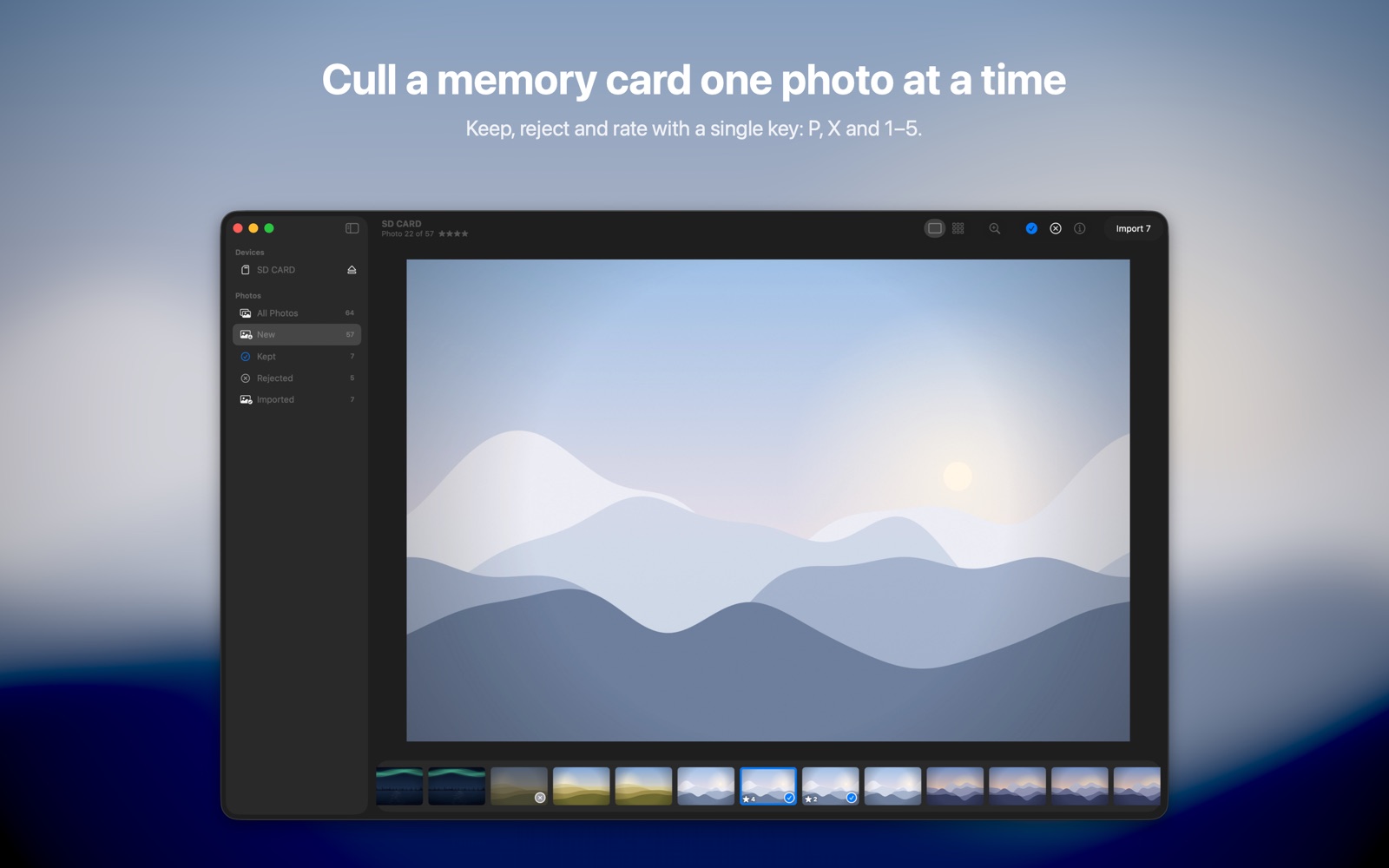
- Bestäm, en bild i taget. Tryck P för att behålla en bild, X för att avvisa den och 1–5 för att sätta betyg. Tryck Z för att zooma till 100 % och kontrollera skärpan.
- Importera det du behåller. Klicka på Import och välj ett nytt album, ett befintligt album eller bara biblioteket. Bara bilderna du behåller hamnar i Bilder.
- Mata ut kortet. Avvisade bilder ligger kvar på kortet tills du formaterar det i kameran.
Gjord för att bestämma
Varje bild fyller fönstret, med en filmremsa under. Behåll, avvisa och sätt betyg med tangentbordet, så går Vaska vidare till nästa bild av sig själv. Zooma till 100 % med Z, ett klick eller en nypning, och svep med två fingrar för att byta bild. Allt går att ångra.
Överblick
Ett rutnät som i Bilder, där behållna, avvisade, betygsatta och redan importerade bilder syns tydligt. Filter för nya, behållna, avvisade och importerade bilder visar precis vad som är kvar att göra.
Direkt till Bilder
Importera till ett nytt album som får namn efter datumen, till ett befintligt album eller bara till biblioteket. RAW+JPEG-par importeras tillsammans som en bild, och bilder som redan finns i biblioteket känns igen, så att du aldrig importerar samma bild två gånger. Förloppet syns i sidofältet och i Dock, och en notis kommer när importen är klar.
Varför inte importera hela kortet?
Importerar du allt fylls biblioteket – och iCloud – av nästan likadana bilder och suddiga försök som du aldrig tittar på igen. Importen i Bilder är gjord för att välja bland miniatyrer. Vaska är gjord för att bestämma: en stor bild i taget, i 100 % när det behövs, så att bara de bästa hamnar i biblioteket.
Vill du hellre använda de inbyggda apparna? Läs så för du över bilder från minneskortet till Bilder på Macen.
Kortet lämnas orört
Vaska läser bara från kortet. Appen ändrar, flyttar eller raderar aldrig något på det. Inget konto, ingen reklam, inga köp i appen och ingen datainsamling – läs integritetspolicyn.
Frågor och svar
Är Vaska gratis?
Ja. Vaska är gratis i Mac App Store, utan reklam, köp i appen eller konto.
Hur för jag över bilder från ett SD-kort till Bilder på Macen?
Sätt i kortet i Macens SD-kortplats eller i en kortläsare och öppna Vaska. Behåll bilderna du vill ha med P och klicka sedan på Import. Vaska lägger in dem i ditt bibliotek i Bilder, i ett album om du vill. Det finns också en steg-för-steg-guide som visar hur du gör med bara Bilder.
Raderar Vaska bilder från minneskortet?
Nej. Vaska ändrar eller raderar aldrig något på kortet. Bilder du avvisar importeras helt enkelt inte. Formatera kortet i kameran när du är klar.
Vilka kameror och filformat fungerar?
JPEG, HEIC och de RAW-format som macOS har stöd för, vilket omfattar de flesta kameror. RAW+JPEG-par hålls ihop. Vaska fungerar med alla minneskort som din Mac kan läsa, till exempel SD-, microSD- och CFexpress-kort i den inbyggda kortplatsen eller i en kortläsare. Appen visar bilder, inte video.
Fungerar Vaska med iCloud-bilder?
Ja. Vaska lägger in bilderna i biblioteket i Bilder på din Mac. Är iCloud-bilder påslaget synkas de till dina andra enheter som vanligt.
Kan jag se vilka bilder jag redan har importerat?
Ja. Bilder som redan finns i biblioteket – importerade med Vaska eller med Bilder – märks som importerade, så att du aldrig importerar samma bild två gånger.
Vilka Mac-datorer fungerar Vaska på?
Alla Mac-datorer med macOS 26 eller senare.
Kan Vaska öppnas automatiskt när jag sätter i ett kort?
Ja. Slå på ”Open Vaska when a memory card is inserted” i startfönstret eller i inställningarna.
Namnet
Att vaska guld betyder att skölja bort gruset så att guldkornen blir kvar. Det är vad Vaska gör med dina bilder.
Support
- Kom igång. Sätt i ett minneskort eller välj File → Open Folder. Första gången klickar du på Allow i panelen som öppnas på kortet.
- Avvisade bilder importeras aldrig och ligger kvar på kortet. Formatera kortet i kameran när du är klar.
- Importera allt: välj Image → Keep All Unmarked och klicka sedan på Import.
- Redan importerade bilder finns under All Photos och Imported i sidofältet.
- Öppna automatiskt: slå på ”Open Vaska when a memory card is inserted” i startfönstret eller i inställningarna.
- Kortkommandon: välj Help → Keyboard Shortcuts i Vaska.
Frågor, idéer eller problem? Skriv till support@kynne.se.